http://www.tiendy.com/blogs/wiki <![CDATA[Documentación]]> 2026-06-09T15:31:50+02:00 Tiendy (www.tiendy.com) http://www.tiendy.com/posts/introduccion <![CDATA[Introducción]]> 2015-06-22T13:13:17+02:00

Contenido


1. Personalización de tu tienda


1.1. Acceso

Tu tienda consta de dos partes: la parte pública y la trastienda, o panel de control. Cualquiera puede acceder a la parte pública de tu tienda, pero solo tú podrás acceder al panel de control. Para ver la parte pública ve a la dirección URL: http://nombre_de_tu_tienda.mitiendy.com, y sustituye nombre_de_tu_tienda por el nombre de tu tienda real. Por ejemplo, si el nombre de tu tienda es Comercio, entonces ve a la dirección http://comercio.mitiendy.com. Para acceder a la trastienda, o panel de control de tu tienda, debes añadir /admin a la dirección URL de tu tienda. Siguiendo con el ejemplo anterior, la dirección de acceso a tu panel de control sería: http://comercio.mitiendy.com/admin. Una vez accedes aquí, se te requerirá para que introduzcas tu "nombre de usuario" y "clave" en los campos correspondientes. Cuando los hayas introducido, entrarás en tu panel de control y desde él podrás gestionar la tienda.

1.2. Configuración

Una vez que has accedido a tu panel de control, en la parte superior derecha del mismo encontrarás la pestaña correspondiente a la sección Preferencias. Accediendo a ella podrás configurar los distintos parámetros de la tienda: datos generales (nombre de la tienda, dirección, moneda a utilizar, etc.), las regiones e impuesto aplicables a tus ventas, las formas de pago a aplicar a tus clientes, las opciones de envío de tus productos, las direcciones de correo donde deseas recibir notificación de los pedidos. etc. Si quieres saber más, ve a Preferencias.

1.3. Formas de pago

Si deseas que tu tienda sea capaz de recibir transacciones monetarias por la compra de tus productos (tarjetas de crédito, pago personalizado, etc.) necesitas seleccionar alguna de las fórmulas de pago soportadas por la aplicación. La plataforma Tiendy soporta actualmente las siguientes: pago con tarjeta (La Caixa, BBVA 3DSecure, Unicaja, Banesto, Servired, CECA, 4B, Ruralvia-Caja Rural, DineroMail y Mercadopago), pago mediante Paypal Estándar, pago mediante teléfono móvil (Pademobile) y pago personalizado (transferencia bancaria, pago contra reembolso, etc.). Cualquiera de ellas representa una alternativa válida. Una vez elegido el/los método/s de pago que vas a poner a disposición de tus clientes, pulsa la pestaña del extremo superior derecho del panel Preferencias y, dentro de ella, el apartado Formas de Pago situado en la franja derecha del mismo. Una vez aquí, debes seleccionar la/s opción/es deseada/s. Para saber más ve a Formas de pago de Preferencias.

1.4. Personalización de la parte pública de tu tienda

Todas las plantillas de Tiendy permiten que las personalices a tu gusto entrando en la pestaña Diseño situada en el extremo superior derecha de tu panel y después pulsando la opción Configuración de la plantilla del menú de la franja lateral derecha (si tienes conocimientos de HTML+CSS y accedes a la opción Editor de plantillas puedes configurar tu tienda completamente ya que te permite modificar el código de tu web). Desde aquí, dependiendo de la plantilla seleccionada, puedes hacer cosas tales como insertar el logo de tu empresa, mostrar las formas de pago y redes sociales a las que perteneces, o cambiar los colores de tu página. Aprende más sobre edición de plantillas en Diseño.

1.5. Uso de dominio propio

Tiendy te ofrece la posibilidad de utilizar para tu tienda un dominio gratis del tipo: nombre_de_tu_tienda.mitiendy.com. Si ya dispones de domino propio y deseas utilizarlo, entonces debes editar los registros DNS de tu dominio conforme se indica en el apartado DNS y dominios de la sección Preferencias. Si deseas saber más sobre el asunto consúltalo en Preferencias.

2. Siguientes pasos a dar: proceso de desarrollo de la tienda

Una vez configurados los parámetros de tu tienda y elegida la plantilla que más se adapta a tus necesidades, ya puedes comenzar a desarrollarla, o lo que es lo mismo, llenarla de productos, categorías y contenidos. Los pasos a dar serían los siguientes:

1) Introducir los Productos y variantes de tu tienda o catálogo.

2) Crear las Categorías de productos e incluir en ellas los productos que quieres que formen parte de esas categorías.

3) Crear e introducir los contenidos de texto de las Páginas y Blogs que quieres tener en tu web.

4) Mostrar los productos, categorías, imágenes y contenidos que has introducido. Para ello debes añadir en la pestaña Estructura del panel de control los enlace a las categorías de productos, páginas y blogs que quieres mostrar en la parte pública de tu web. Dichos enlaces podrán ser añadidos en el Menú principal, en el Pie de página o en cualquier otro lugar de la web que determines (si tienes conocimientos de programación, ésto lo puedes realizar accediendo a la opción Editor de plantilla de la sección Diseño). Si quieres saber más ve a Estructura.

En función del tipo de web que desees crear con Tiendy puede ocurrir que alguno de los pasos anteriores puedan ser omitidos. Así, por ejemplo, los pasos primero y segundo podrían ser omitidos en el caso de tratarse de una web corporativa o profesional que no utilice productos y categorías.

Como norma general, siempre que crees una categoría, página o blog y desees mostrarla en tu web pública, has de añadir el correspondiente enlace en la sección Estructura del panel de control.

]]>
http://www.tiendy.com/posts/tutoriales <![CDATA[Tutoriales]]> 2026-04-17T23:51:38+02:00 Tutorials

Contenido

1. ¿Cómo se gestionan los Comentarios en los Blogs de Tiendy?

Aquí encontrarás todo lo que necesitas saber. Es bastante sencillo. Los blogs creados con Tiendy se pueden configurar en una de las dos modalidades siguientes:

* No permitir comentarios: en cuyo caso el blog no permite que los clientes dejen sus comentarios a los artículos del blog.

* Permitir comentarios (pendientes de moderación): los clientes de la tienda tienen la posibilidad de enviar comentarios a los artículos publicados en el blog, pero éstos siempre estarán moderados por el administrador del panel de control. En esta opción, al cliente de la tienda le aparecerá una pantalla con tres campos que tendrá que rellenar obligatoriamente para que su comentario sea enviado.

Cada blog creado vendrá inicialmente configurado por defecto en la modalidad no permitir comentarios.

1.1. Activación de los comentarios

Para ello hemos de seguir los siguientes pasos:

1) Acceda a la sección Páginas y blogs del panel de control.
2) Pulsando sobre el nombre del blog deseado se abrirá una pantalla para la administración de dicho blog que le permitirá: Escribir un nuevo artículo, Editar blog o consultar los artículos y comentarios.
3) Pulsamos a continuación la opción Editar Blog.
4) Seleccionamos la modalidad permitir comentarios (pendiente de moderación).
5) Por último, pulse guardar blog.

A partir de este momento ya se pueden realizar comentarios a sus artículos, quedando pendientes de que el administrador de la tienda los modere.

1.2. Permitir Comentarios

Una vez hemos permitido realizar comentarios en los blogs, el internauta que lo desee puede realizarlos rellenando obligatoriamente tres campos: "nombre", "dirección de correo electrónico" y "comentarios".

Los comentarios a los distintos artículos de cada blog aparecerán en la parte inferior de la pantalla de administración de ese blog.

1.3. ¡SPAM!

¿Cómo se protegen del spam los comentarios de tus blog? Muy sencillo, Tiendy utiliza la herramienta TypePad AntiSpam para detectar la presencia de spam en los comentarios recibidos, no permitiendo que los marcados como spam se muestren públicamente en tus blogs (a menos que tú lo permitas).

1.4. Cómo moderar los Comentarios

Si eliges la modalidad permitir comentarios (pendientes de moderar) tendrás que aprobar cada uno de los comentarios antes de que sean visibles públicamente. Para ello tendrás que entrar en la sección Páginas y blogs de tu panel de control y pulsar en el enlace al blog que quieres moderar. En la parte inferior de la pantalla de administración de este blog aparecerán enlaces etiquetados con diferentes colores en los que veremos: el número de comentarios del blog, el número de los publicados, el número de los aprobados y el de los eliminados. Haciendo click en el enlace comentarios le llevará a una pantalla en la que podrá moderar todos los comentarios recibidos.

  • Aprobar
    Si un comentario está pendiente de ser aprobado (aparecerá etiquetado como sin aprobar en la pantalla de moderación de comentarios) entonces tendrás la opción de aprobarlo, lo cual te permitirá hacerlo público en tu blog para todo el mundo.
  • Eliminar
    Esta opción está disponible para aquellos comentarios que permanezcan en estado de publicados o sin aprobar. La eliminación no es inmediata, después de suprimirlo tienes tres días aproximadamente para poder recuperar el comentario.
  • Spam
    Los comentarios publicados o sin aprobar pueden ser marcados como spam. Esto significa que no serán mostrados en el blog. Los comentarios marcados como spam permiten dos opciones, volver a ser marcados como no es spam en cuyo caso figurarán como sin moderar, o bien pueden ser eliminados, en cuyo caso te permitirá efectuar las acciones indicadas en Eliminar.

Si en la lista de comentarios hay algunos marcados como spam y no lo has hecho tú, quiere decir que ha sido TypePad AntiSpam. Si tras tu comprobación resulta que no es realmente spam, puedes marcarlo de nuevo como no es spam, lo cual se le notificará a la herramienta para su aprendizaje.

2. ¿Cómo comenzar a usar Google Analytics?

Google Analytics es una herramienta brillante y gratuita para el análisis del tráfico web que le permite sacar la máxima información posible de su tráfico web. A diferencia de las estadísticas internas de Tiendy, aquéllas no son en tiempo real y a veces pueden tardar hasta 24 horas en actualizarse, con lo cual ambos sistemas tienen usos independientes. Tiendy tiene un excelente soporte en Google Analytics.

Para comenzar a utilizarlo tendrás que conseguir alguna información de Google Analytics y permitir su seguimiento como comercio electrónico.

2.1. Configuración de tu perfíl en Google Analytics

Cuando te encuentres editando la información de tu perfil en Google Analytics, en esta pantalla tendrás que señalar la opción de página web de comercio electrónico y la moneda a usar, así como todas las demás opciones que consideres oportuno:


Image:Edicion informacion perfil. Google Analytics.tiendy.1.png


Acto seguido haga click en Guardar y a continuación le aparecerá la siguiente pantalla:


Image:Configuración perfil. Google Analytics.tiendy.2.png


En la parte superior derecha de esta pantalla pulse sobre el enlace Comprobar estado, apareciéndole la siguiente pantalla:


Image:Configuración perfil. Google Analytics.tiendy.3.png


Está disponible un vídeo explicativo en la dirección Google Analytics en 60 segundos

2.2. Configuración en Tiendy

Ya está hecho. Ahora tomamos nota del número identificador de nuestra cuenta de Google Analytics que aparece en el campo "Web Property ID" (en nuestro caso es: UA-7858970-2) y lo escribimos en el campo "Cuenta de Google Analytics" de Estadísticas dentro del apartado General de la sección Preferencias de nuestro panel de control en Tiendy, como puedes observar a continuación:


Image:config.google analytics_en_tiendy.png
De esta forma Tiendy añadirá el código adecuado de Google Analytics a todas tus páginas. La próxima vez que Google Analytics lleve a cabo una actualización deberías poder ver las estadísticas de tu comercio electrónico.

3. Configuración de cuentas de usuario

Esta funcionalidad resulta interesante cuando queremos tener varios usuarios con acceso al panel de control de nuestra tienda de forma que puedan modificar contenidos de páginas de texto, blog, productos, etc. Cuando accedemos al panel de control observamos en la parte superior derecha del mismo un botón con el nombre mi cuenta. Si pulsamos sobre éste accedemos a la pantalla Cuentas de usuario donde se definen los privilegios de los usuarios que van a tener acceso al panel de control de la tienda. Existen dos niveles de usuarios con capacidad de acceso al panel de control y con diferentes privilegios:

* owner: cargo reservado a la persona que crea y dá de alta la tienda en la plataforma Tiendy. Como máximo responsable del negocio también será el que ostente los máximos privilegios. Por defecto, inicialmente cuando se entra por primera vez a la sección mi cuenta tendrá un único usuario con el cargo "owner" que será el del responsable de la tienda. Éste podrá realizar cualquier cambio que desee en el panel de control, pudiendo además añadir un nuevo usuario, editar y eliminar a otros usuarios con cargo "staff" o incluso puede editar su propio perfil. La única acción que no le está permitida es la de borrarse a si mismo.
* staff: cargo reservado a todas aquellas personas que colaboran con el responsable de la tienda ("owner"). El usuario con el nivel "staff" no puede crear, editar o borrar ningún otro usuario, tengan nivel "owner" o "staff", ni siquiera a sí mismo. Por lo que respecta al resto de funcionalidades del panel de control, dispone de la misma capacidad de acción y privilegios que "owner".

3.1. Edición de cuentas de usuario

Una vez dentro de la pantalla Cuentas de usuario de la sección mi cuenta, el usuario owner puede editar los datos de cualquier otro usuario que aparezca en el listado, tenga cargo "staff" o "owner". Pulsando sobre el enlace editar de cualquiera de los usuarios se pueden modificar todos los datos de los campos que aparecen en la pantalla: E-mail, Nombre y apellidos, Contraseña y Repetir contraseña. Cada vez que el usuario owner realice una modificación de datos y se pulse "guardar", aparecerá durante unos segundos el letrero "Datos actualizados" indicando que se ha realizado la acción correctamente.

Si un usuario con cargo staff intenta editar y guardar cualquier dato tanto del usuario "owner" como de cualquier otro con cargo "staff", incluido él mismo, aparecerá durante unos segundos el letrero "No dispone de privilegios para realizar esta acción" indicando que no se ha realizado la acción.

4. Más información sobre formas de pago

Si accedemos a la sección Preferencias y pulsamos en el enlace Formas de pago de la franja lateral derecha del panel de control observamos las modalidades de pago actualmente soportadas en Tiendy: Paypal Estándar, Pademobile, Pasarela de Pago mediante Tarjeta de Crédito (Unicaja, BBVA 3DSecure, Servired, CECA, 4B, Ruralvía-Caja Rural, DineroMail y Mercadopago) y Pago Personalizado. Cualquier forma de pago se puede utilizar simultáneamente con cualquier otra o, por el contrario, si su negocio no lo requiere, no usar ninguna de ellas.

4.1. Paypal

Esta modalidad de pago requiere que el responsable de la tienda dé de alta una cuenta "PayPal Website Payments Standard", para ello hemos introducido un enlace a esta entidad de forma que se pueda registrar. Una vez realizado el registro en Paypal hemos de introducir el correo electrónico (empleado en el registro de la cuenta Paypal) en el campo E-mail. Procederemos a continuación a guardar los cambios, con lo cual aparecerá el siguiente rótulo: "Se está usando la pasarela de pago Paypal Estándar".

En función de sus necesidades, cuando lo desee puede proceder a modificar parámetros pulsando sobre el enlace Editar, de forma que se le requerirá para que introduzca su nuevo correo electrónico en el campo E-mail. Asimismo, cuando lo desee podrá dar de baja la forma de pago Paypal pulsando el botón Desactivar.

4.2. Pademobile

Esta modalidad de pago requiere que el comerciante cree una una cuenta en "Pademobile", para ello hemos introducido un enlace a esta entidad de forma que pueda registrarse. Durante el proceso de registro le llegará a su móvil, via sms, un "código de autorización" de 4 cifras que tiene que introducir en su cuenta de Pademobile para completar el registro. Una vez acceda a su perfil en Pademobile hay 2 datos (Id. de ususario y clave privada) que necesitará para vincular la tienda de Tiendy con su cuenta Pademobile. Bastará con introducir dichos datos en el panel de control de su tienda en los campos correspondientes del pago mediante Pademobile y, a continuación, proceder a guardar dichos cambios, con lo cual aparecerá el siguiente rótulo: "Se está usando la pasarela de pago Pademobile".

4.3. Pasarela de pago (Tarjeta de crédito)

En esta modalidad se incluye un sistema de prueba denominado "Pasarela para PRUEBAS (DEBUG)" que se puede emplear, como su propio nombre indica, para efectuar las correspondientes pruebas de la pasarela de pago previamente a su puesta en explotación.

4.4. Pago personalizado

En este caso, una vez seleccionada la modalidad deseada, cobro contra reembolso, transferencia bancaria o cualquier otra forma de pago personalizada que podamos crear, aparecerán dos campos, uno para el "Nombre" y otro donde podrás indicar las instrucciones que deberá seguir el cliente para llevar a cabo su compra (además de poder darle las gracias por su compra).

5. Integración con Facebook

Tenga en cuenta que la integración como pestaña en su página de facebook sólo es posible si su página dipone de 2000 o más likes.

Una vez en su panel de control, diríjase a la pestaña "Promoción".
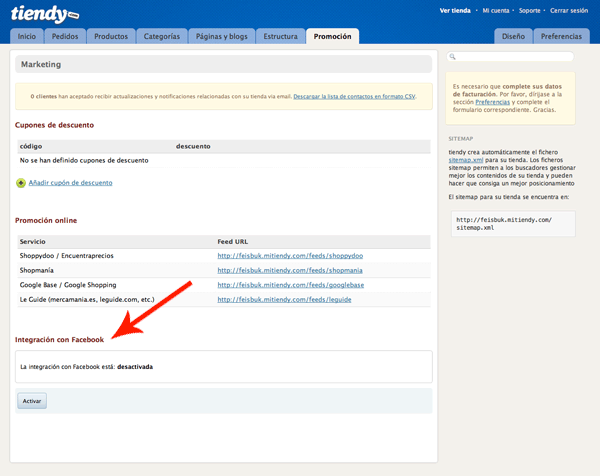
Y pulse sobre el botón "Activar". 

Antes de comenzar, debe tener en cuenta que la integración de la tienda sólo es posible en una página de fans de Facebook, pero no en un perfil de usuario. Debe tener por tanto creada su página en Facebook antes de proceder a los siguientes pasos.

Una vez que ha pulsado sobre el botón "Activar", le aparecerán las opciones de configuración y si usted no está identificado en Facebook, le parecerá un botón para identificarse:
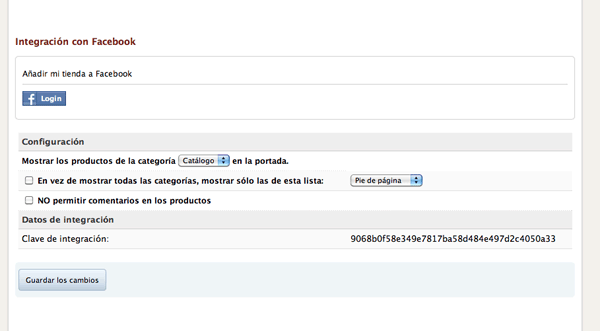
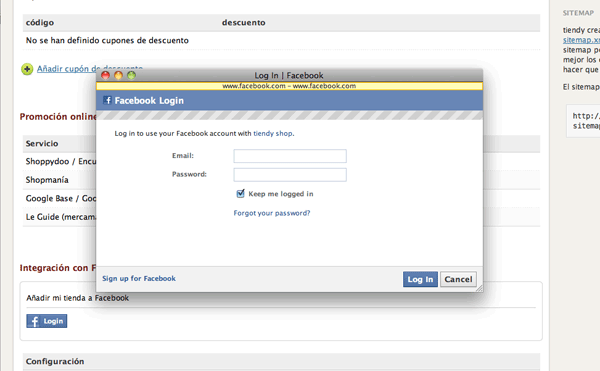
Pulse sobre el botón de identificación en Facebook (Login) e introduzca el nombre de usuario y clave de su cuenta de Facebook. Le pedirá que acepte también el acceso de tiendy a su cuenta. Debe aceptar para poder continuar.
Una vez identificado en Facebook y aceptada la instalación de "tiendy shop" en su cuenta, le aparecerá una lista con las páginas de las que usted es administrador y en las cuales podrá instalar su tienda.
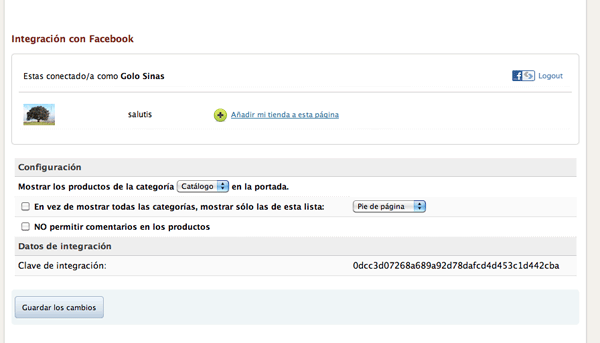
Debe pulsar sobre el enlace "Añadir mi tienda a esta página" correspondiente a la página donde desea integrar la tienda.

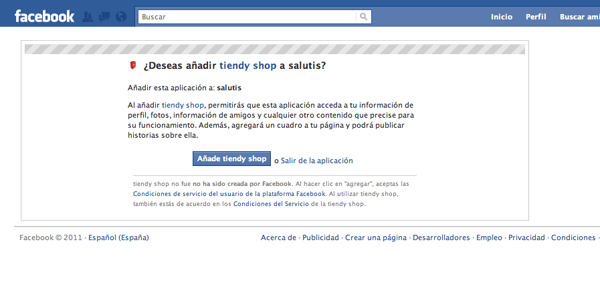
Una vez que lo haya hecho, le aparecerá un diálogo de confirmación de Facebook. Pulse el botón "Añade tiendy shop".
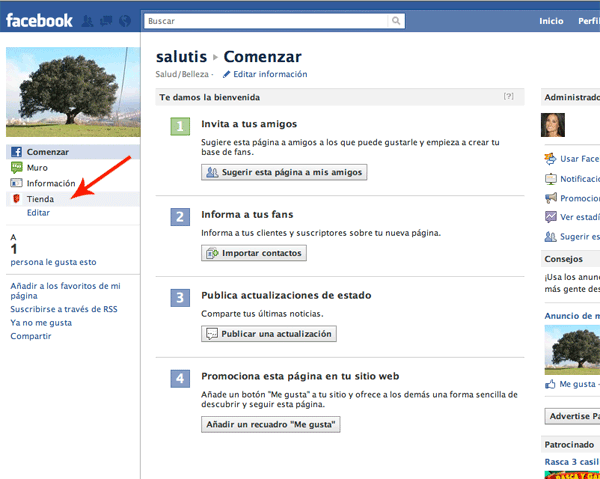
Una vez añadida, le aparecerá en su página una nueva pestaña con el texto "Tienda".
Al pulsar sobre la pestaña, aparecerá su tienda.
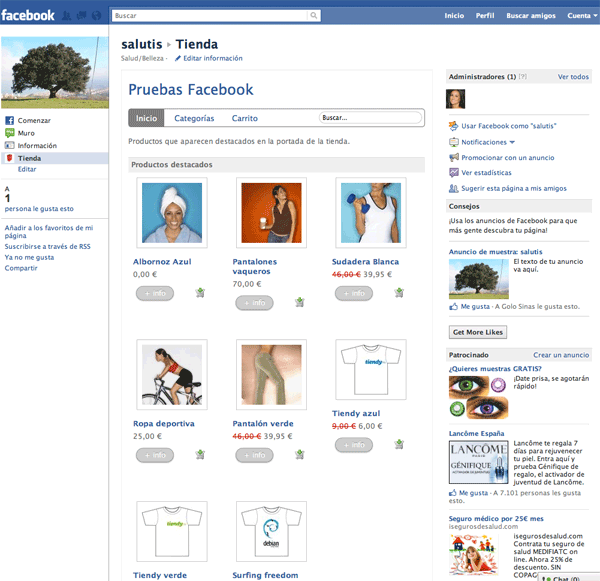
Su tienda ya estaría integrada en Facebook.

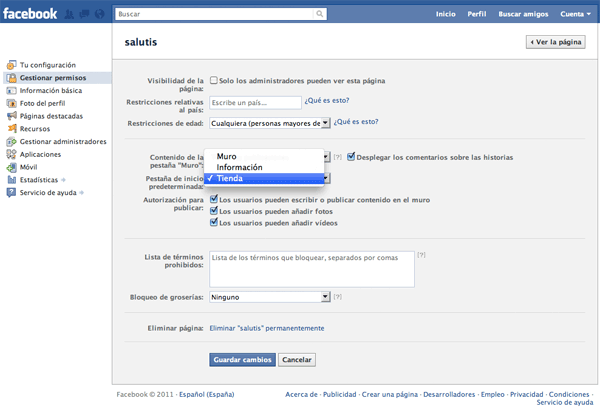
Si desea que su tienda sea lo primero que le aparece al que visita su página, puede configurarlo pulsando el enlace "Editar información" que tiene bajo el nombre de la tienda. Le aparecerá la pantalla de configuración de la página. En la sección "Gestionar permisos", podrá elegir la pantalla que aparece por defecto al entrar en su página.
 

]]>
http://www.tiendy.com/posts/productos <![CDATA[Productos]]> 2014-11-03T13:40:37+01:00 En esta página podrás ver todos los productos que has introducido en tu tienda. Puedes, además, introducir nuevos productos y organizar tu lista mediante los controles situados en la parte superior del listado. Si, además, quieres ver cuánto stock tienes de un producto determinado lo puedes saber observando la columnas inventario y total del listado de productos de tu tienda.

Contenido

1. Añadir producto

Después de hacer click en el enlace Añadir producto, rellene únicamente los campos adecuados con la información del producto y presione el botón Guardar producto. Para "conseguir que un producto pueda ser fácilmente accesible por sus clientes" necesita que sea "añadido a una categoría".

Los únicos campos que, obligatoriamente, tienes que rellenar antes de guardar un producto son Nombre, Descripción y Fabricante. Pero, casi seguro que querrás introducir más información.

Si deseamos introducir más información acerca de los productos hemos de rellenar algunos otros campos como los que mostramos a continuación:

* Código Inventario: El Código de inventario es el identificador único para cada uno de sus productos y Variantes (número de variantes que puedes utilizar para organizar mejor tu inventario). Si no lo deseas no tienes que utilizar los números del Código de Inventario, pero pueden resultar muy útiles especialmente si tu inventario va a ser muy grande. Hay varias formas diferentes de escribir el Código de Inventario, pero siempre se debe emplear el mismo formato y los mismos criterios de codificación para todos los productos.

* Dispongo de un número limitado de este producto en stock: Si se comprueba esta opción quiere decir que quieres realizar un seguimiento del número de productos de este tipo de que dispones. Si tienes la seguridad de que siempre dispondrás de stock suficiente para vender entonces puedes ahorrarte la verificación de esta opción. En caso contrario, es buena idea llevar a cabo un seguimiento de tu stock aún cuando no tengas que aumentar la cantidad de productos disponibles.

* Permitir/Denegar compras de productos fuera de stock: Esta opción dependerá de cuánto tardes en reponer tu stock. Por ejemplo, si eres pintor y vendes un grabado que acabas de terminar le puedes permitir a la gente que te hagan nuevos pedidos siempre que no tardes mucho en cada uno. Por el contrario, si vendes muñecas de porcelana antiguas de los años 50 y tienes dificultad para aprovisionarte, probablemente tendrás que restringir los pedidos si has vendido la última que te quedaba.

* Identifique con un tag (etiqueta) a sus productos: Los clientes pueden encontrar productos en tu tienda utilizando determinados tags en la página de búsqueda, y pueden usar las tags para filtrar una Categoría. Por tu parte, mediante el panel de control, tú dispones del control absoluto sobre cómo etiquetar cada producto. Así, por ejemplo, unos pantalones vaqueros pueden ser etiquetados con tags como "vaqueros" o como "pantalones informales", o bien se pueden usar ambos. Una cuestión importante es que deberías reutilizar las etiquetas para tantos productos como te sea posible mediante la lista de tags existentes. Pero si pretendes vender este tipo de ropa probablemente no sea conveniente etiquetar unos con el tag "vaqueros" y otros como "pantalones informales" porque tus clientes tendrán que marcar ambos tags para consultar todas los pantalones vaqueros de tu tienda. En efecto, puedes limitar el número de tags de tu tienda a un puñado selecto de forma que los clientes no se confundan con las opciones.

* Peso: Se utiliza para calcular el coste de envío según el peso del producto, por tanto, es bueno estar lo más seguro posible del mismo.

* Precio de venta y precio original: Si quieres presumir de precios frente a tu competencia, puedes utilizar estos dos campos para mostrar a los clientes cuánto están incrementando tus competidores el precio de un mismo producto. Precio original representa el precio inicial del producto, mientras precio de venta es el precio final del producto una vez rebajado, conforme al cual se le cobrará al cliente. Si dejas el campo precio original en blanco, el precio definitivo del producto será el que se haya introducido en precio de venta.

* Caducidad oferta: Si quieres lanzar la oferta de un producto a un precio rebajado hasta una fecha determinada puedes hacer uso de esta funcionalidad de Tiendy. Mediante ella puedes lanzar la oferta de un producto desde el momento en que editas el producto hasta la fecha marcada en el campo caducidad oferta. El precio del producto mostrado mientras la oferta está vigente, es decir, entre la fecha actual y la introducida en el campo caducidad oferta, será el que aparezca en el campo Precio de venta. Aquellos productos cuya fecha de caducidad sea anterior a la fecha actual, mostrarán el precio que aparece en la casilla Precio original en vez del precio que aparece en la casilla Precio de venta.

La moneda que se utiliza para fijar el precio de los productos se establece cuando creas tu tienda. Por defecto, la moneda prefijada es el euro pero dicho parámetro se puede modificar accediendo a la opción General dentro de la sección Preferencias de su panel de control.

2. Gestión de las variantes de producto

Hay un conjunto de herramientas que te ayudarán a gestionar las variantes de los productos ahorrándote tiempo.

* Acciones selectivas y masivas: Cuando el número de productos y variantes de tu tienda es importante puede resultar útil disponer de una herramienta para llevar a cabo acciones selectivas o masivas. Si marcas la casilla selectiva situada justo encima de la lista de productos (en la parte izquierda de la barra en la que aparecen los campos nombre, inventario, total, etc.) podrás seleccionar todos los producto de tu tienda. Asimismo, también estarán disponibles para su selección manual las casillas situadas a la izquierda de cada uno de los producto de tu tienda. Puedes marcar cada una de las que desees seleccionar. Por defecto, todas las casillas se encontrarán inicialmente en blanco. Una vez marcadas las casillas de los productos deseados, aparecerá en la parte superior derecha del listado de productos una caja en la que veremos Seleccionar acción. Si hacemos click en ella podremos ver las acciones masivas que podemos efectuar de forma simultánea en todos los productos seleccionados (hacer visible, ocultar, borrar, añadir a la categoría ..., etc.). A continuación procederemos a señalar la acción deseada. Estas acciones pueden ser:

- Hacer visible: Esta opción le permitirá hacer visible un producto de su tienda a todos los clientes. Por defecto, todos los productos estarán inicialmente visibles y, con ello, también todas sus variantes.

- Ocultar: Mediante esta opción puede ocultar un producto de su tienda a los clientes.

- Borrar: Elimina todas las variantes de los productos seleccionados.

- Añadir a la categoría ...: Te permite incorporar todos los productos marcados a la categoría seleccionada.

* Reordenación de productos: Los productos pueden ser reordenados alfabéticamente (ascendente o descendente) o por cantidad (de más a menos o al revés) haciendo clic en los iconos con forma de punta de flecha junto a "nombre" o "total" respectivamente de la barra situada justo encima de la lista de productos.

3. Edición de la información de los productos

Tras añadir un nuevo producto a tu tienda o después de hacer click sobre el icono de un producto de la lista principal de productos, puedes editar cualquier aspecto de éstos. Cuando editas un producto aparecen en el lateral derecho de la pantalla un conjunto de opciones que te permitirán realizar varias acciones con dicho producto, además de informarte de a qué categorías pertenece. Así, dicho menú de ayuda lateral te permitirá realizar las siguientes acciones:

¿Tienes más productos?: Te permite las opciones de añadir nuevo producto y duplicar producto.

- Añadir un nuevo producto: Crea un nuevo producto y te deja en la pantalla de edición del mismo de forma que puedas introducir su información y sus datos característicos.

- Duplicar este producto: Realiza un duplicado del producto en el que nos encontramos y pone todas sus parámetros al mismo valor del producto origen. Únicamente hemos de darle un nombre diferente. Esta acción es muy útil cuando tenemos que añadir bastantes productos con características semejantes a uno ya introducido.

Visibilidad: Este campo te permite decidir si el producto será públicamente visible o permanecerá oculto para tus clientes.

- Visible: El producto estará visible públicamente en tu tienda.

- Oculto: El producto permanecerá oculto en tu tienda de forma que sólo lo podrás ver en el panel de control.

Categorías: Este apartado te informa de las categorías automáticas a las que pertenece el producto y te permite, además, que elijas, marcando las casillas correspondientes, las categorías manuales a las que quieres que pertenezca de entre todas las que has creado.

4. Variantes de producto

Ejemplos de variantes de producto pueden ser las diferentes tallas de una prenda de vestir, los distintos tamaños de monitor para ordenador, las variedades de semillas de girasol, etc. Cada variante tiene sus propio precio, peso y número de registro de inventario, pero todos ellos comparten la misma página de producto, lo cual le permite al cliente elegir cuál desea comprar. Únicamente puedes añadir variantes en la pantalla de gestión de producto, una vez añadido el producto.

Siempre puedes crear un nuevo producto para cada variante aunque ello supondrá una gran pérdida de tiempo para tus clientes cuando buscan lo que quieren en tu tienda. Todo depende de ti, pero un buen consejo para la mayoría de las tiendas es agrupar productos como variantes cuando la descripción de un producto sencillo encaje para todos ellos.

Si las variantes de sus productos tienen características visuales que les hace diferentes unos de otros, entonces puedes añadir una imagen por cada variante de manera que tus clientes puedan ver exactamente lo que van a comprar.

5. Gestión de imágenes

Para poner las imágenes de tus productos en el orden que quieras puedes arrastrar y soltar cada una de ellas hasta el lugar deseado. La primera imagen comenzando por la izquierda se identifica como imagen predeterminada, siendo ésta la que se muestre preferentemente en la mayoría de los casos.

A la hora de diseñar la ficha de productos de tu tienda hay que tener en cuenta que cuando se sube una imagen, Tiendy automáticamente la redimensiona creando distintos tamaños de forma que éstos serán los disponibles:


Icono (32x32 pixeles) Image:icon_naturaleza42.32x32.jpg


Miniatura (50x50 pixeles) Image:thumb_naturaleza42.50x50.jpg


Pequeña (100x100 pixeles) Image:small_naturaleza42.100x100.jpg


Mediana (240x240 pixeles) Image:medium_naturaleza42.240x240.jpg


Grande (500x500 pixeles) Image:large_naturaleza42.500x500.jpg


(Imágenes por cortesía de Flickr.com)

]]>
http://www.tiendy.com/posts/categorias <![CDATA[Categorías]]> 2014-11-03T13:48:03+01:00 Las categorías constituyen la principal forma de organizar los productos, y suponen un complemento del sistema de identificación mediante etiquetas (tags). Las estructuras posibles para agrupar todas las categorías de productos que puedes crear en tu tienda son: Categorías manuales y Categorías automáticas. Una vez que accedes a la sección Categorías de tu panel de control, puedes Añadir Categorías manuales y Categorías automáticas. Al igual que ocurre con los productos, cuando se añade una categoría, sea manual o automática, hay que rellenar obligatoriamente los campos Nombre (nombre con que se conocerá a la categoría creada) y Descripción (Descripción de la categoría creada) y a continuación pulsar en guardar categoría. La categoría que acabamos de crear la podemos ver si entramos de nuevo en Categorías. Si accedemos de nuevo a la categoría que acabamos de crear, ya podemos seleccionar, de entre todos los productos existentes en nuestra tienda, aquellos que queremos incluir en esta categoría.

Contenido

1. Categorías manuales

Si deseas reunir un cierto número de productos en un grupo y tener el control total de éstos entonces lo que necesitas es una categoría manual. Cuando creas una categoría puedes seleccionar e incluir todos los productos que desees en ella. Además, en cualquier momento que lo desees puedes volver a entrar en la sección Categorías de tu panel de control y, pinchando sobre la categoría deseada, añadir o eliminar productos.

La categoría manual denominada "Portada" es la única que se incluye automáticamente cuando creas tu tienda y permanece imborrable. Como podrás adivinar, la mayoría de tiendas incluyen esta categoría como página de portada. Cuando estás editando los detalles de un producto es fácil añadirlo a la categoría "Portada", o a cualquier otra que hayas creado previamente, debido a que existe una cajita en la franja lateral derecha de tu panel de control la cual podrás marcar.

A continuación te damos otras ideas posibles para agrupar productos en categorías manuales:

* Nuestros favoritos: cada uno de los miembros del equipo de trabajo puede seleccionar unos cuantos productos como su opción favorita para mostrar a los clientes.

* Comedor, Baño, Cocina: una tienda de muebles de hogar podría organizar sus productos por habitaciones además de por tipos de productos.

* PS3, XBox 360, Wii: si estás vendiendo videojuegos y accesorios, entonces tus clientes probablemente estén interesados en mirar los de un solo sistema.

2. Categorías Automáticas

Hay categorías que se rellenan con productos que cumplen unas reglas sencillas que tu defines, pero lo mejor de ellas es que nunca necesitas preocuparte de actualizarlas con productos nuevos a menos que quieras cambiar las reglas de la categoría, en cuyo caso estableces la nueva regla y te olvidas de ella.

Las categorías automáticas pueden resultar muy útiles en multitud de ocasiones. Aquí mostramos algunas de ellas:

* Liquidación de existencias: Productos cuyo precio es inferior a 20 euros.

* ¡No te lo pierdas! ¡Compra ahora!: Inventario de productos en stock cuyo precio es inferior a 10 euros.

* A la venta: En esta categoría se recogen una gran cantidad de productos que son fáciles de poner a la venta y que tenemos seguridad de que son sobradamente conocidas por los clientes. Primeramente crea una categoría automática con una sencilla condición: precio cuyo valor sea mayor que 0. Después, para cada producto que pongas a la venta, cambia el precio del producto al valor que quieras poniendo el valor del campo precio original en el campo de precio de venta.

3. Categorías por defecto

Para cada tipo de producto y fabricante que definas Tiendy crea una categoría por defecto. Para crear estas categorías no necesitas hacer nada extra, Tiendy lo hace por ti. Los clientes podrán visualizar estas categorías siguiendo los enlaces de tipo y fabricante mostrados en la página de productos.

4. Mostrar categorías (sección Estructura del panel de control)

Los clientes necesitan ver tus categorías de alguna forma. La manera más sencilla de mostrar una categoría es crear un enlace a ella desde la pestaña añadir enlace de cualquiera de las listas de enlaces existentes en la sección Estructura de tu panel de control (Pié de página, Menú principal, o cualquier otra que añadas). Si alguna vez decides eliminar una categoría, Tiendy eliminará automáticamente cualquier enlace creado sobre ella.

5. ¿Se puede crear un enlace a una categoría desde uno de mis blogs o páginas de texto?

Si has creado un gran número de categorías en tu tienda y enlazas todas ellas desde tu página de portada puedes tener problemas: el interfaz de tu tienda podría verse fácilmente abarrotado de cosas, sobretodo si la tienda no ha sido diseñada teniendo en cuenta esto.

Una opción podría ser llevar la mayor parte de los enlaces de las categorías a una página de texto, la cual esté enlazada desde la página de portada.

6. Acerca de los tags (etiquetas)

Cuando comienzas a añadir productos a tu tienda podrías preguntarte sobre cuándo deberías utilizar un tag para describir algo y, por otra parte, cuándo usarlo para describir una categoría. No hay ninguna regla establecida para ello, pero si hay unas cuantas cosas a tener en cuenta.

Tus clientes pueden ver una lista de tags y seleccionar de ella para llevar a cabo un filtrado de productos de todas las categorías que has creado y a las cuales tiene acceso a través del interfaz de tu tienda. Si, por ejemplo, todas las camisetas que vendes están en la categoría "camisetas" y le has asignado a todas ellas el tag "camiseta", podría resultar redundante: tus clientes encontrarán la opción para delimitar las que quieren ver mediante la única opción que tienen, en efecto ..."camisetas".

Lo único que debes hacer es ponerte en la piel del cliente y pensar qué clase de tag le resultaría más útil para que su búsqueda fuera más rápida y fácil una vez haya llegado a la categoría. La elección de los tags te servirá de guia para la elección de tus categorías visibles y viceversa.

]]>
http://www.tiendy.com/posts/paginas-y-blogs <![CDATA[Páginas y blogs]]> 2015-01-13T18:57:11+01:00 Esta opción del menú se utiliza para añadir y editar todos aquellos contenidos que no pertenecen a la página de productos. La página "Inicio" de una tienda es un ejemplo de área de contenidos, así como la página "Noticias". Ambas se crean automáticamente cuando creas tu tienda, pero cada una trabaja un poco diferente a la otra. La página "Noticias" es un blog, mientras que "Inicio" es simplemente una página de texto.

Contenido

1. Páginas

Una página se crea y se edita como una sencilla cadena de caracteres de texto que puede ser tan grande como quieras. A continuación te mostramos algunos ejemplos útiles de páginas de texto:

* Política de Privacidad: Desde el momento en que tus clientes necesiten dar sus datos personales para comprar algo, tu tienda debería incluir una página con la política oficial de la empresa en relación al tratamiento a dar a sus datos privados.

* Preguntas frecuentes (FAQ) sobre procedimiento de envío: Los clientes podrían querer saber si se les enviaría la mercancía a su domicilio y cuánto les costaría. Efectivamente, a mucha gente le gustaría saber si es posible que le enviaran un producto a su país antes de ponerse a buscarlo en tu tienda y darse cuenta en pleno proceso de pago que ello no es posible o que le resulta excesivamente caro.

2. Blogs

Un blog es un sitio utilizado para comunicarse con los clientes, actualizado con una nueva entrada cada vez que necesites decirles algo nuevo. Podrias utilizar tu página de Inicio como blog para informar sobre noticias de tu tienda, con anuncios de ofertas y nuevos productos. A continuación mostramos algunas otras posibilidades para el blog de tu tienda:

* Blog de empresa: si crees que es importante compartir información de tu negocio con tus clientes, podrías dar a algún colaborador de tu empresa los medios necesarios para poder llevar a cabo dicha comunicación. Supongamos que uno de tus empleados es un apasionado de algún producto software que vendes en la tienda; ¿qué mejor manera puede haber para tener entusiasmados a tus clientes con las características y funcionalidades del producto que permitir que dicho empleado lo haga?

* Diario de una gira: un grupo musical o una banda que vende su música o merchandaising en su tienda podrían tener al día a sus fans mientras están realizando una gira de conciertos.

* Perfiles de bodegas de vino: quizás seas responsable de una tienda que vende vinos de una gran variedad de bodegas de diferentes zonas geográficas. ¿Por qué no enfocarlo dedicando cada semana a dar a conocer un resumen de la historia y características más importantes de cada una de ellas?

3. Comentarios

Los comentarios ofrecen la posibilidad de interactuar con los clientes. Una vez que realizas comentarios en uno de tus blogs, tus clientes tendrán libertad para escribir los suyos en él. Esto le permite a los clientes tener la oportunidad de interactuar y compartir sus ideas contigo y, también, con todos los demás. Aquí tienes algunos ejemplos para generar e intercambiar comentarios en tu tienda:

* Novedades: Pon en conocimiento de todos que tienes un blog en tu tienda para mostrar los productos nuevos que vas sacando. Si permites a los clientes que puedan realizar sus comentarios, éstos tendrán la oportunidad de expresarte sus opiniones sobre dichos productos nuevos o hacer sugerencias sobre la clase de productos que les gustaría ver en tu tienda en un futuro.

* Blog de empleados de empresa: si crees que es importante compartir cierta información de tu negocio con tus clientes, podrías dar a algunos de los colaboradores de tu empresa la posibilidad de expresarse a través de un blog. Dichos empleados pueden optar por permitir comentarios en su blog y dar a los clientes la oportunidad de interaccionar con ellos.

Si desea saber más sobre cómo gestionar los comentarios, consulte nuestro Tutorials.

4. Edición de contenidos

Tiendy utiliza un sencillo sistema de edición en HTML que te permite editar y dar formato a los textos de tus páginas. En el momento en que editas una cualquiera de tus páginas o blogs, la barra de ayuda situada sobre la parte superior de la caja de texto muestra algunas de las funcionalidades y estilos de edición más comunes. Una funcionalidad interesante puede resultar la inserción de una imagen a continuación de un texto. Para ello situaremos el cursor en el lugar deseado del texto donde queramos insertar la imagen y pulsaremos la opción "Insertar / editar imagen" de la barra de ayuda situada sobre la caja de edición de contenido. Se abre a continuación una caja donde se indica "URL de la imagen" en cuyo campo tendremos que insertar la dirección completa de la imagen deseada (por ejemplo, http://www.tiendy.com). La alineación, borde, espacio vertical y espacio horizontal de la imagen dentro del texto se puede ajustar dando valores a cada una de las opciones que aparecen en la caja.

5. Mostrar páginas y blogs (sección Estructura del panel de control)

Los clientes necesitan ver tus páginas de texto o blogs de alguna forma. La manera más sencilla de mostrárselas es crear un enlace a éstas desde la pestaña añadir enlace de alguna de las listas de enlaces existentes en la sección Estructura del panel (Pié de página, Menú principal, o cualquier otra que añadas). De esta forma, cualquier página de texto o blog que, previamente, hayas creado podrá ser visualizada por todos en tu web pública. De no ser así, únicamente sería visible por ti en el panel de control, permaneciendo oculto a los demás.

Por otra parte, si alguna vez decides eliminar una página o blog, Tiendy eliminará automáticamente cualquier enlace creado sobre ella.

6. Enlaces

La creación de enlaces es una utilidad muy importante del sistema de edición de contenidos de Tiendy y, por ello, merece la pena ser comentado con más detalle. La manera más fácil de crear enlaces en tu tienda es añadiendo el correspondiente enlace a la categoría, página de texto o blog deseado en la sección Estructura del menú de tu panel de control.

Pero hay bastantes ocasiones en las que quieres crear enlaces desde una palabra o frase a una categoría o una página web determinada sin hacer uso de la opción añadir enlaces de la sección Estructura. El procedimiento para realizar el enlace es muy sencillo: únicamente tienes que marcar con el ratón la palabra o frase desde la que quieres realizar el enlace y seleccionar la opción "Insertar / Editar hipervínculo" de la barra de ayuda situada sobre la caja de texto de edición de contenidos. Se abrirá a continuación una caja donde tendrás que poner la dirección URL completa del lugar con el que te quieres enlazar y darle a "Insertar". Por ejemplo:

URL del hipervínculo: http://www.tiendy.com

De esta forma tendremos un enlace a la web de Tiendy desde la palabra o frase marcada.

]]>
http://www.tiendy.com/posts/estructura <![CDATA[Estructura]]> 2015-01-13T19:07:12+01:00 Estructura

La sección Estructura del panel de control sirve para gestionar y organizar la parte pública de tu web, o lo que es lo mismo, lo que quieres que vean tus clientes en tu web pública y cómo quieres que lo vean. Es decir, la visibilidad, la posición y el orden de las categorías de productos, páginas de texto, blogs, etc., que has creado para tu web. Para ello has de añadir un enlace en Pié de página o en Menú principal (o, si tienes conocimientos de programación, en cualquier otra lista de enlaces que hayas añadido por tu cuenta a la estructura de tu web).

Los pasos a seguir son:
1) Ir a la pestaña Estructura del panel de control.

2) Pulsar añadir enlace bajo Pié de página o bajo Menú principal (o cualquier otra lista de enlaces que hayas podido añadir), según donde queramos colocar la categoría, página o blog creado. Aparecerán a continuación las ventanas Nombre del enlace y Destino del enlace.

3) Inserta en la ventana Nombre del enlace el nombre con el que quieres mostrar en tu web pública la categoría, página o blog creada.

4) Marca a continuación categoría, página, blog, etc., en la ventana desplegable Destino del enlace.

5) Te aparecerá, acto seguido, otra ventana contigua desplegable en la que pulsando podrás ver los nombres de todas las categoría, página, blog, etc. creadas. Marca la deseada.

6) Pulsa la pestaña Añadir y ya está hecho.

Si ahora haces clic en Ver tienda del menú superior derecho de tu panel de control, ya aparece en tu web pública la categoría, página, blog, etc., que has creado (recuerda que cada vez que hagas cambios debes recargar la página web).

El proceso es sencillo y siempre el mismo.

Una vez añadido el enlace a la categoría, página, etc., tienes la posibilidad de situarla en la posición que desees del Pié de página o del Menú principal (o de cualquiera de las listas de enlaces añadidos).

Para ello, pulsa ordenar junto a Pié de página o Menú principal (según donde hayas insertado el enlace a la categoría, página, etc.). Ahora puedes organizar todas las categorías, páginas, blogs, etc., añadidas a esa lista de enlaces.

A continuación pulsa con la tecla izquierda de tu ratón sobre la categoría, página, etc. a desplazar. Y, sin dejar de pulsarla, vete hasta la posición donde deseas colocarla dentro del conjunto de enlaces del Pié de página o del Menú principal. Suelta la tecla del ratón y ya debe haberse realizado el cambio.

Acto seguido haz clic en he terminado de ordenar (junto a Píé de página o Menú principal). Si ahora vas a Ver tienda podrás apreciar los cambios realizados en tu web.

De esta forma sencilla podemos organizar las categorías de productos, páginas, blogs, etc. de cualquiera de las listas de enlaces de nuestra web pública.

]]>
http://www.tiendy.com/posts/diseno <![CDATA[Diseño]]> 2015-01-13T19:14:02+01:00 Diseño

Mientras que los contenidos y la estructura de la tienda se crean mediante la incorporación de productos, categorías, blogs, páginas de texto y enlaces, el diseño del aspecto visual y el estilo de la misma vienen determinados por la aplicación de plantillas. A continuación mostramos las opciones disponibles en la franja lateral derecha de la sección Diseño del menú de su panel de control.

General

Cuando accedemos a esta opción nos encontramos los siguientes apartados:

* Configuración de la plantilla: Dependiendo de la plantilla seleccionada para tu tienda, con esta opción podrás configurar fácilmente, y de forma automatizada, ciertos aspectos de la misma como: el texto y la imagen del logo, los banners, el estilo y estructura de la página, los tipos de letras, colores y fondo de la misma, las categorías, las noticias, los datos de contacto, las redes sociales y formas de pago que aceptas, etc.
* Galería de plantillas: Aquí se incluyen todas las plantillas gratuitas disponibles en Tiendy para su libre aplicación en las tiendas de los usuarios.
* Editor de plantillas: Este editor está pensado para que los diseñadores y usuarios más avanzados trabajen con las herramientas y archivos que se ponen a su disposición para poder modificar el aspecto y el diseño de la plantilla de su tienda. Con los debidos conocimientos de HTML y CSS puedes cambiar totalmente el aspecto de tu web. 
* Archivos subidos: Le permite subir archivos a la plataforma Tiendy de forma que cada vez que acceda a esta opción le mostrará un listado con todos los archivos subidos. Si pulsamos en una cualquiera de las imágenes aparecerá información de la misma en el margen izquierdo del panel de control. Queremos destacar, por otra parte, que todos aquellos archivos que vayan a ser incluidos en las páginas de texto de tu tienda y no formen parte del diseño de la plantilla se deben subir mediante esta opción.

Además, dentro de este mismo apartado se encuentran dos enlaces muy útiles a la hora de operar con los archivos:

* Descargar mi plantilla: Encargado de convertir la plantilla en un fichero tipo .zip que puede descargarse a su ordenador para trabajar con él.
* Subir plantilla: Le permite subir la plantilla una vez personalizada desde su ordenador al servidor.

Galería de plantillas

Tiendy incluye un conjunto de plantillas que pueden ser aplicadas gratuitamente a su tienda simplemente haciendo click sobre el botón de una cualquiera de ellas. Las diferentes plantillas pueden influir de muchas maneras en el aspecto visual de su tienda. Así que probablemente merezca la pena emplear algún tiempo observando como encaja su tienda con cada una de las plantillas de manera que pueda tener más sentido en cuanto a posibilidades de negocio se refiere. Sin embargo, tenga en cuenta que la aplicación de una nueva plantilla sobreescribirá cualquier cambio que hayas realizado en tu plantilla actual.

Personalización de plantillas

Después de observar el aspecto previo de tu tienda con las distintas plantillas, puede ser que se desee personalizar aún más el aspecto de la tienda al gusto del cliente. Tiendy utiliza una herramienta para trabajar con las plantillas llamada "Twig" que te permite modificar tu tienda y percibir su aspecto tras los cambios.

Si en realidad lo único que quieres es llevar a cabo cambios menores en una plantilla, puedes echar un vistazo al Editor de plantillas y directamente trabajar sobre los ficheros de código que conforman la plantilla que se encuentran dentro de Plantilla General, Plantillas Interiores y Recursos.

Algo importante a tener en cuenta es que todas las imágenes y archivos de la plantilla de tu tienda pueden ser modificados desde Recursos, dentro de Editor de plantillas. Así pues, puedes modificar en tu ordenador cualquiera de los archivos que conforman el diseño de tu plantilla y volverlo a subir con el mismo nombre para que reemplace al ya existente. Esto podría resultar bastante útil, por ejemplo, para insertar tu logo o cualquier otra cosa que te interese en la plantilla de tu tienda.

]]>
http://www.tiendy.com/posts/preferencias <![CDATA[Preferencias]]> 2015-01-13T19:27:21+01:00 Preferencias

La sección Preferencias es fundamental para la gestión de tu tienda. En ella encontrarás un conjunto importante de parámetros que necesitas especificar antes de comenzar a vender tus productos. Cada parámetro individual en pantalla tiene su enlace en la barra de ayuda lateral.

Contenido

1. General

El apartado Localización con los campos Zona horaria y Moneda vienen rellenos inicialmente con valores por defecto. Pulsando las correspondientes pestañas podremos seleccionar la zona horaria y moneda que se adecuan a nuestras condiciones. Los valores iniciales de todos los campos pueden ser cambiados. Los valores que asignemos a cada uno de los campos serán los que servirán de referencia para la gestión de nuestra tienda y con arreglo a los cuales operará.

El apartado Estadísticas contiene el campo Cuenta de Google Analytics. Si dispones de esta aplicación para la medición de tus estadísticas, puedes introducir tu número de usuario y Tiendy implementará automáticamente las páginas de tu tienda con el código de identificación para de esta forma llevar a cabo el seguimiento de tus visitas y de las ventas generadas por tu comercio electrónico. Si desea tener información más detallada sobre su configuración en Tiendy, lea Tutorials.

El apartado Seguridad te permite proteger tu tienda mediante una palabra clave de manera que ésta no esté visible para el público en general hasta que tú no lo permitas. Esta facilidad es una buena idea ya que te permite ocultar la tienda mientras estás añadiendo productos o cambiando su aspecto. Resulta especialmente importante si vas a permitir el pago mediante tarjeta de crédito u otro sistema de pago y aún no tienes totalmente operativo el sistema, por lo que no quieres aceptar pagos todavía. Una vez marcada la cajita correspondiente te pedirá que introduzcas una contraseña (necesaria para que puedas entrar en la tienda) y un mensaje de texto que será lo único que podrán ver tus usuarios.

2. Regiones e Impuestos

Cuando se crea inicialmente una tienda, Tiendy muestra unos valores por defecto, que para el caso de España hemos prefijado con el valor correspondiente al tipo impositivo actual aplicado a la mayorías de productos (hay que considerar que determinadas mercancías, según su naturaleza, pueden tener un tipo impositivo diferente). Tú, como responsable de tu tienda, eres el encargado y único responsable de modificar, verificar y asegurarte de que el tipo impositivo que se aplicará en tu negocio es el que legalmente corresponde aplicar al país en el que vas a vender. Igualmente, el responsable de la tienda debe establecer, mediante el marcado de la casilla correspondiente, si desea que los precios de los artículos a vender lleven incluidos los impuestos o no, así como si a las tarifas de envío de productos se les aplicarán dichos impuestos.

Si, además, deseas vender y enviar tus productos a otros países puedes añadirlos aquí, pulsando en Añadir Región o País, marcando el país deseado e introduciendo el porcentaje impositivo correspondiente al mismo (el formato del porcentaje a introducir será del tipo: nnn.nn, donde n puede ser cualquier cifra).

3. Forma de pago

Para recibir los pagos de los clientes deberás seleccionar uno o varios de los métodos mostrados en este apartado. Cada uno tiene costes diferentes a los otros, por lo que sería aconsejable informarse previamente para saber cuál es el más adecuado en tu caso. Antes de que comiences a vender los productos de tu tienda, tendrás que darte de alta en Paypal (ten en cuenta que el primer mes es gratuito y que puedes darte de baja en cualquier momento) para que desde Tiendy procedamos al cobro de la tarifa por nuestros servicios y su posterior facturación. Actualmente Tiendy acepta pagos mensuales (o anuales), según la modalidad de pago elegida. Todos los datos de su tarjeta de crédito son transmitidos de manera segura sin importar el tipo de plan elegido para su tienda.

Las modalidades de pago soportadas en Tiendy son cuatro: Paypal, PademobilePasarela de Pago para Tarjeta de Crédito y Pago Personalizado. La modalidad de Paypal soportada se ajusta a las condiciones del procedimiento Estándar. Para el pago desde teléfono móvil los clientes pueden utilizar la plataforma de medios de pago Pademobile. En cuanto a la modalidad de Pasarelas de Pago, Tiendy soporta varios procedimientos para tarjeta de crédito. Las modalidades puestas en servicio hasta el momento son: Unicaja, BBVA 3DSecure, BanestoServired (La Caixa, CajaMadrid, BanCaja, etc.), CECA (Confederación Española de Cajas de Ahorro, cuya pasarela es utilizada por entidades como CAM, Caja Granada, BBK, Caja Extremadura, IberCaja, Caja Duero, Caja de Badajoz, CajaCírculo, Caja de Burgos, CCM, etc.), Passat 4B (Santander, Banco Popular, B. Pastor, B. March, Open Bank, etc.), Ruralvía (Cajas Rurales), DineroMail-Chile y MercadoPago-Colombia. Ello le permitirá a tus clientes usar directamente sus tarjetas de crédito para comprar en tu tienda. En este caso deberás abrir en tu Banco una cuenta separada destinada únicamente a los pagos con tarjeta de tus clientes procedentes de pasarelas de pago. Por último, la modalidad Pago Personalizado contempla las opciones de pago "contra reembolso", el pago mediante "transferencia bancaria" y cualquier otra que desees especificar y añadir.

En este último caso, una vez seleccionada la modalidad deseada, "cobro contra reembolso", "transferencia bancaria" u otra, se abrirá un campo donde podrás mostrar tu agradecimiento e indicar las instrucciones que deberá seguir el cliente para llevar a cabo su compra.

Si desea más información acerca de las formas de pago acceda a Tutorials.

4. Envío

En este apartado es donde especificas los países y regiones a los que realizas envíos de tus productos y las cantidades que tendrán que pagar tus clientes por ello. Puede resultar conveniente llevar a cabo una cierta labor de investigación para asegurarte de que las cifras que introduces al entrar en añadir tarifas según peso o al añadir tarifas según precio sean los adecuados para tus costes. El nivel de detalle se determina por el número de tarifas de envío por peso o precio que fijes, de ti depende. Pero ten en cuenta que cuando el cliente esté decidiendo lo que va a poner en su carrito de la compra apreciará tener el mínimo número de tarifas en mente.

5. DNS y dominios

Si deseas utilizar tu propio nombre de dominio para la dirección de la web de tu tienda en lugar de utilizar uno del tipo: nombre_de_la_tienda.mitiendy.com, puedes hacerlo pulsando el campo añadir nuevo dominio e introduciendo el nombre de tu dominio a continuación de http://

Una vez que has acabado de introducir los dominios que apuntan a tu tienda, puedes establecer cuál de ellos va a ser el dominio principal. Esta distinción se puede emplear de varias maneras. Por ejemplo, te podría interesar redirigir los clientes a tu dominio principal después de haber completado la operación de compra de un producto.

]]>
http://www.tiendy.com/posts/preguntas-frecuentes <![CDATA[Preguntas frecuentes]]> 2015-01-13T19:32:18+01:00 FAQ

Pregunta: ¿Cómo puedo hacer pruebas del proceso de pedido y compra sin que se produzcan cargos de gastos ni pagos reales?

Respuesta: Para llevar a cabo pruebas del proceso de pedido y compra de productos de una tienda hemos de ir al apartado Formas de pago de la sección Preferencias y configurar la opción "Pasarela de PRUEBAS (DEBUG)" en el menú desplegable del campo Pasarela de pago (Tarjeta de crédito). De esta forma podemos efectuar pruebas del proceso de transacción sin que se produzcan cargos por gastos ni pagos reales. Si deseas comprobar que la pasarela de pago mediante tarjeta ha sido configurada correctamente entonces tienes que hacer una transacción por una cantidad insignificante y, en función del número especial indicado en la tarjeta (1 - operación correcta, 2 - error, 3 - excepción), comprobar el resultado obtenido. A continuación se puede desechar la operación.

P: ¿Se pueden añadir submenús en Tiendy?

R: Desde luego que sí. Es tan fácil como añadir tags (etiquetas) a los productos. Esto quiere decir que cuando añades un producto a tu tienda, deberías añadirle tags. Al añadir el producto a una categoría e incorporar la categoría al menú, los tags se mostrarán en la página de dicha categoría. Así, por ejemplo, si creas un enlace a una categoría llamada "Pesca", los clientes pueden profundizar en ella utilizando los tags de los productos asociados a la misma. Algunos tags podrían ser "cañas de pescar", "carretes de pescar", "libros de pesca", etc. Cuando haces click en "cañas de pescar" debería mostrar únicamente las cañas de pescar de esa categoría. Recuerde que los tags sólo se muestran en las categorías.

P: ¿Cómo calcula Tiendy los gastos de envío de un producto?

R: Tiendy calcula los gastos de envío a domicilio a partir de las tarifas según peso que crees en tu tienda. Cuando se produce una compra, Tiendy calcula el peso de los productos añadidos al carrito de la compra y le aplica la tarifa de envío vigente en tu tienda. Si entramos en la sección Preferencias y pulsamos en el enlace lateral correspondiente al apartado Envío puedes crear nuevas tarifas y aplicarlas a países a los que vayas a comenzar a vender y enviar tus productos.

P: ¿Cómo puedo añadir una imagen a una página que no es una página de producto?

R: Se puede añadir muy fácilmente una imagen a una página mediante la función "insertar/editar imagen" disponible en el menú de botones existente en la parte superior de la caja de texto que se abre al editar dicha página.

P: ¿Cómo puedo utilizar Google Analytics con Tiendy?

R: Simplemente acceda a Estadísticas dentro del apartado General de la sección Preferencias de su panel de control. En el campo "Cuenta de Google Analytics" deberá insertar su número identificador de cuenta de Google Analytics. Si desea más información sobre el asunto acceda a la información existente en nuestro Tutorials

Si desea conocer más preguntas y respuestas de/a nuestros clientes e internautas vaya a http://www.tiendy.com/

]]>